Crypto Bubbles App Download: sichere Installation auf iOS, Android und Desktop
Drei legale Wege, null Kosten und eine Falle, in die Tausende tappen: APK-Dateien von irgendwelchen Websites. Wir zeigen dir Schritt für Schritt, wo du die Original-App herunterlädst, wie du eine Fälschung erkennst, bevor sie dein Handy berührt, und wie du Benachrichtigungen einstellst, ohne verrückt zu werden.
Wo du Crypto Bubbles sicher herunterlädst — und wo niemals
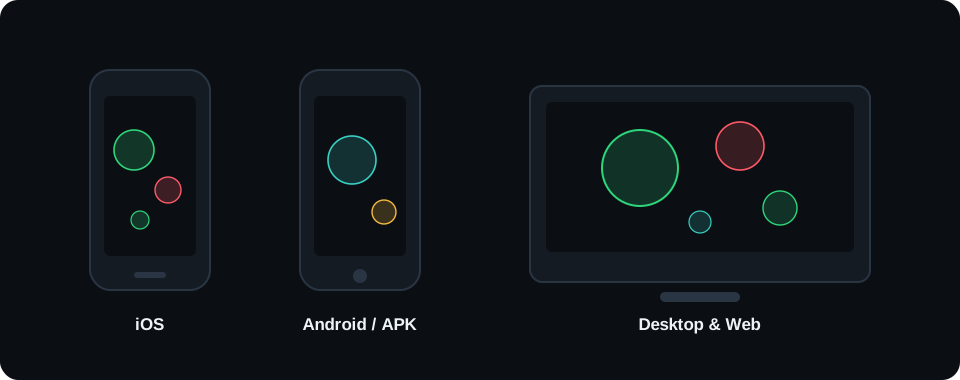
Fangen wir mit der guten Nachricht an: Du musst nichts in Foren oder auf „App-Portalen“ suchen. Laut der offiziellen Website cryptobubbles.net ist die App an drei Orten verfügbar — und nur diese drei Orte sollten dich interessieren:
App Store — für iPhone und iPad. Den Eintrag des Herausgebers findest du über den Link auf der offiziellen Website oder per Suche direkt im Store.
Google Play — für Android-Handys und -Tablets. Dieselbe Regel: Der Link von der offiziellen Seite ist der kürzeste Weg zum richtigen Eintrag.
Web-Version — läuft in jedem modernen Browser, ohne Installation und ohne Konto. Am Computer kannst du sie zusätzlich als PWA „installieren“, dazu gleich mehr.
Plattformliste, Gratis-Modell und Werbefinanzierung — laut der offiziellen Website cryptobubbles.net (Stand: Juli 2026).
Warum bestehen wir so stur auf den offiziellen Stores? Weil Krypto das Lieblingsrevier von Betrügern ist und beliebte Gratis-Apps für sie der perfekte Köder sind. Das Schema ist immer dasselbe: Jemand verpackt in eine vertraute Oberfläche Code, der im besten Fall zusätzliche Werbung anzeigt — und im schlimmsten Fall Wallet-Adressen in der Zwischenablage austauscht oder Seed-Phrasen abphisht. Die Prüfprozesse von Apple und Google sind nicht unfehlbar, aber sie sieben die große Mehrheit solcher Versuche aus. Eine Website mit einer APK-Datei „weil's schneller geht“ siebt gar nichts aus.
Eine Sache solltest du dir von Anfang an klarmachen: Crypto Bubbles ist ein reiner Markt-Viewer. Die App hat keine Wallet, nimmt keine Einzahlungen an und verkauft nichts — kaufen und verkaufen wirst du bei einer Börse, nicht in den Bubbles. Was diese Visualisierung überhaupt ist und wie du sie liest, erklären wir in einem eigenen Guide.
Geh auf die offizielle Website und klick auf den App-Store-Link
Das eliminiert das Risiko, in den Suchergebnissen bei einem Klon zu landen. Wenn du lieber manuell suchst, vergleich den Entwicklernamen mit dem auf cryptobubbles.net angegebenen, bevor du irgendetwas antippst.
Prüf den Store-Eintrag
Wirf einen Blick auf die Screenshots (sie sollten das Bubble-Board zeigen), das Datum der Erstveröffentlichung und die Bewertungen. Eine App, die seit Jahren im Store ist und Tausende Bewertungen hat, sieht anders aus als ein Klon von vor drei Wochen.
Lade und starte
Die Installation ist kostenlos und erfordert keine Karte. Beim ersten Start fragt die App höchstens nach der Erlaubnis für Benachrichtigungen — die kannst du ruhig ablehnen und später aktivieren, wenn du deine Alarme einrichtest.
Richte die Ansicht nach deinem Geschmack ein
Wähl ein Zeitfenster (für den Anfang empfehlen wir Tag oder Woche), schau dich auf dem Board um und füg ein paar Coins zur Watchlist hinzu. Wie du Farben und Größen sinnvoll liest, beschreiben wir im Guide zum Bubble-Chart.
Android: Installation aus Google Play
Geh über den offiziellen Link zu Google Play
Genau wie bei iOS: Der Link von cryptobubbles.net führt zum richtigen Eintrag des Herausgebers. Achte im Store selbst auf den Entwicklernamen — Fälschungen unterscheiden sich meist um einen Buchstaben oder einen seltsamen Zusatz wie „Pro“ oder „2026“.
Prüf die Berechtigungen vor der Installation
Sieh im Abschnitt „Datensicherheit“ nach, was die App verlangt. Ein Markt-Viewer braucht Internet und eventuell Benachrichtigungen. Eine Anfrage nach Kontakten, SMS oder Dateien ist ein Zeichen, dass du etwas anderes als das Original vor dir hast.
Installier und starte
Ein Tipp, ein paar Sekunden Download, fertig. Keine Gebühren, keine Aktivierungscodes, keine Registrierung. Verlangt die App nach dem Start ein Login mit Ausweisdokument — deinstallier sie, das ist nicht Crypto Bubbles.
Richte Alarme und Widgets ein
Android erlaubt dir, eine Verknüpfung oder ein Widget auf den Startbildschirm zu legen und Benachrichtigungskanäle in den Systemeinstellungen präzise zu verwalten. Beschränke die Alarme am besten gleich auf wenige wirklich wichtige Kursschwellen.
Desktop: Web-Version und PWA-Installation
Am Computer ist die Browser-Version am bequemsten — zumal das Board mit Hunderten Bubbles auf einem großen Bildschirm schlicht besser wirkt. Und wenn du es täglich nutzt, installier es als PWA (Progressive Web App): Du bekommst ein eigenes Fenster, ein Icon im Dock oder Startmenü und den Start mit einem Klick, ohne Browser-Tabs drumherum.
Öffne die Web-Version in Chrome oder Edge
Firefox und Safari zeigen das Board ebenfalls an, aber die vollwertige PWA-Installation auf dem Desktop unterstützen Chromium-Browser am besten. Auf dem Mac bietet Safari seit Kurzem eine ähnliche Funktion („Zum Dock hinzufügen“).
Klick auf das Installationssymbol in der Adressleiste
In Chrome ist das ein kleines Monitorsymbol mit Pfeil rechts in der Adressleiste; alternativ Menü ⋮ → „Speichern und teilen“ → „Installieren“. In Edge: Menü … → „Apps“ → „Diese Website als App installieren“.
Bestätigen und anheften
Nach der Bestätigung öffnet sich die App im eigenen Fenster. Heft sie an die Taskleiste (Windows) oder ins Dock (macOS) — ab jetzt ist es ein Klick bis zur vollen Marktkarte, die wir ausführlich im Map-Guide beschreiben.
Deinstallieren — falls du es dir anders überlegst
Eine PWA entfernst du wie jede App: Windows — Einstellungen → Apps; macOS — aus dem Chrome-Apps-Ordner. Keine Rückstände, keine Treiber, keine Registry zum Aufräumen.
Risikozone
Die APK-Datei: wann sie Sinn ergibt — und wann du dir Ärger einhandelst
Jetzt der Teil, für den viele von euch hier sind. „Crypto bubbles APK download“ wird tausendfach im Monat in Suchmaschinen eingetippt — und ehrlich gesagt ist das aus Sicherheitssicht eine Falle von einer Suchanfrage. Sideloading, also die Installation aus einer APK-Datei außerhalb von Google Play, hat auf Android seine legitimen Anwendungsfälle: Geräte ohne Google-Dienste, interne Tests, Regionen mit gesperrtem Store. Das Problem: 99 % der Leute, die nach einer APK suchen, sind in keiner dieser Situationen — sie haben nur auf das erste Ergebnis geklickt, das „schnelleren Download“ versprach.
Was riskierst du real, wenn du eine APK von einer x-beliebigen Seite installierst? Erstens: manipulierten Code. Die Datei kann neu verpackt worden sein — mit angeflanschter Adware oder, in der bösartigen Variante, mit einem sogenannten Clipper, der die kopierte Wallet-Adresse gegen die Adresse des Betrügers austauscht. Im Krypto-Kontext ist das keine theoretische Panikmache: Clipper gehören zu den häufigsten Arten mobiler Malware der letzten Jahre. Zweitens: keine Updates. Eine App außerhalb des Stores bekommt keine automatischen Patches — du bleibst auf einer alten, potenziell löchrigen Version sitzen. Drittens: keine Signaturprüfung. Der Durchschnittsnutzer prüft nicht, ob das Zertifikat, mit dem die Datei signiert wurde, dem echten Herausgeber gehört — dabei ist das die einzige harte Garantie für Echtheit.
Praxisregel: Wenn eine kostenlose App im offiziellen Store deines Systems verfügbar ist, bringt dir die Installation per APK keinerlei Vorteil — nur zusätzliches Risiko. Heb dir Sideloading für Situationen auf, in denen du wirklich keine andere Wahl hast, und lade dann ausschließlich aus der Quelle, die der Herausgeber selbst angibt.
Red Flags für Fälschungen — die Checkliste
Egal auf welcher Plattform: Geh vor der Installation diese Liste durch. Ein einziger Treffer reicht, um die Finger davon zu lassen:
Der Entwicklername stimmt nicht mit dem auf der offiziellen Website überein — oder unterscheidet sich um einen Tippfehler, einen Bindestrich, den Zusatz „official“.
Die App verlangt Geld für den Download, eine „Premium-Aktivierung“ oder das „Freischalten von Live-Daten“. Das Original ist kostenlos und werbefinanziert — laut cryptobubbles.net.
Sie fragt nach Seed-Phrase, Private Keys oder Kartendaten. Ein Markt-Viewer hat kein Recht, danach zu fragen. Punkt.
Frisches Veröffentlichungsdatum + überzogene Bewertungen. Hundert 5-Sterne-Bewertungen an einem Wochenende sind die Signatur einer Review-Farm, nicht begeisterter Nutzer.
Seltsame Berechtigungen: Zugriff auf SMS, Kontakte, Bedienungshilfen (Accessibility). Das sind die klassischen Vektoren, um 2FA-Codes abzugreifen und Phishing-Overlays einzublenden.
Die Screenshots zeigen keine Bubbles, sondern generische Charts oder Gewinnversprechen. Marketing im Stil „500 % täglich verdienen“ ist nicht die Sprache eines Datenvisualisierungstools.
Dieselbe Wachsamkeit brauchst du übrigens auch danach: Gefälschte Börsen-Apps sind noch häufiger als gefälschte Markt-Viewer, denn dort wartet die direkte Belohnung — dein Geld. Bevor du irgendetwas installierst, das Geld anfasst, prüf den Herausgeber doppelt.
Hardware und Ressourcen
Anforderungen, Akku und Datenverbrauch
Kein Grund zur Sorge: Crypto Bubbles ist eine leichte App. Jedes Handy der letzten sechs bis sieben Jahre — sagen wir ein iPhone ab Modell 8 oder ein Android mit 3 GB RAM — stemmt das Board ohne Schnaufen. Auf dem Desktop reicht ein aktueller Browser; die Animation von ein paar Hundert Bubbles nutzt Hardware-Beschleunigung, und selbst auf einem mehrere Jahre alten Laptop merkst du nichts davon.
Zwei Dinge solltest du aber wissen, bevor du die App den ganzen Tag offen lässt:
Akku. Die Bubbles bewegen sich ununterbrochen, und die Daten aktualisieren sich automatisch alle paar Dutzend Sekunden (so beschreibt es die offizielle Website). Dauerhafte Animation heißt GPU-Arbeit — ein permanent geöffnetes Board kann die Laufzeit deines Handys spürbar verkürzen. Der Rat des Auditors: Prüf den Markt in Sessions von ein paar Minuten, statt die App ständig im Vordergrund zu halten — auf tausend Bubbles kann ohnehin niemand eine Stunde lang sinnvoll starren.
Datenvolumen. Die App lädt Textdaten (Kurse, Marktkapitalisierungen, Prozentänderungen), keine Videostreams. Selbst bei regelmäßiger Nutzung reden wir über einzelne Megabyte pro Tag — die Werbung verbraucht mitunter mehr als die Kurse selbst. Im Roaming oder mit knappem Datentarif fällt das nicht ins Gewicht.
Berechtigungen: was die App braucht — und was sie nie verlangen darf
Das hier ist das kürzeste Sicherheitsaudit, das du dieses Jahr lesen wirst. Ein Marktdaten-Viewer braucht genau zwei Dinge: Internetzugriff (um Kurse zu laden) und — optional — die Erlaubnis für Benachrichtigungen (um Kursalarme zu schicken). Das war's. Er braucht weder Standort noch Mikrofon, Kamera, Kontakte, SMS oder Dateizugriff. Er legt kein Konto mit KYC an, weil er kein Geld verwahrt — die Identitätsprüfung ist Sache der Börsen, wo tatsächlich Transaktionen stattfinden. Und das ist eine gesunde Arbeitsteilung: Ein Tool zum Zuschauen sollte nicht wissen, wer du bist.
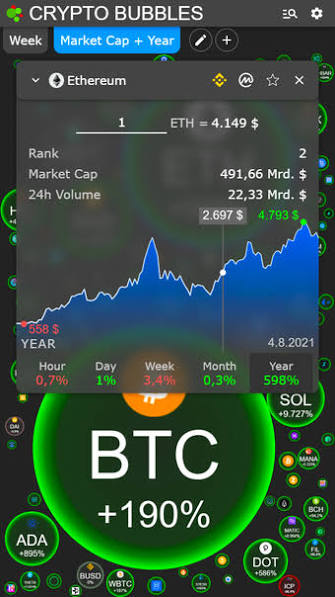
Die Coin-Karte in der Mobile-App: Chart, Marktkapitalisierung, Volumen. Keine Felder für Passwörter, Karten oder Seed-Phrasen — und genau so soll es sein.
Benachrichtigungen und Kursalarme: einmal einrichten, entspannt nutzen
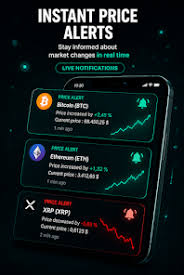
Alarme sind die am meisten unterschätzte Funktion der Mobile-App — denn richtig eingestellt ersetzen sie das zwanghafte Aktualisieren des Boards. Die Mechanik ist simpel: Du wählst einen Coin, setzt eine Kursschwelle (z. B. „melde dich, wenn ETH unter X fällt“), und dein Handy meldet sich nur, wenn der Markt tatsächlich etwas tut, das dich interessiert.
Ein paar Tipps aus der Praxis, damit die Alarme für dich arbeiten und nicht gegen dich. Setz die Schwellen auf Niveaus, bei denen du wirklich handeln würdest — nicht „alle 2 %“, sonst schaltest du nach einer Woche entnervt alles ab. Beschränk die Liste auf Coins, die du verstehst; ein Alarm zu einem Memecoin, dessen Namen du nicht aussprechen kannst, ist Rauschen, keine Information. Und triff keine Entscheidungen aus der Benachrichtigung heraus: Der Alarm sagt, dass etwas passiert ist — nicht, was du damit tun sollst. Bevor du bei der Börse irgendetwas klickst, schau dir den größeren Kontext an, zum Beispiel über die Zeitfenster des Charts.
Ein guter Alarm ist einer, nach dem du weißt, was du tun willst. Der Rest ist Rauschen.
Wenn etwas nicht funktioniert
Fehlerbehebung: leeres Board, alte Daten, Abstürze
Leeres oder weißes Board nach dem Start. In 90 % der Fälle ist es die Verbindung: Die App wartet auf das erste Datenpaket. Prüf das Internet, warte ein paar Sekunden, zieh nach unten, um eine Aktualisierung zu erzwingen. Nutzt du ein VPN oder ein Firmennetz mit Filterung, probier es ohne — manche Firewalls blockieren die Domains der Daten-Aggregatoren. In der Web-Version ist auch gern ein aggressiver Adblocker der Übeltäter, der nebenbei die API-Anfragen mit den Kursen kappt; setz die Seite auf die Ausnahmeliste und lade neu.
Die Daten wirken veraltet. Vergleich den Kurs eines großen Coins mit der Notierung an einer Börse. Abweichungen im Bereich von Zehntelprozenten sind normal — das Board aktualisiert sich alle paar Dutzend Sekunden und aggregiert viele Quellen, während die Börse ihr eigenes Orderbuch in Echtzeit zeigt. Ist die Differenz groß und verschwindet nicht, beende die App komplett (aus dem Speicher werfen, nicht nur minimieren) und starte neu. Im Browser hilft ein Hard-Refresh (Strg+Umschalt+R), der den Cache leert.
Die App hängt oder stürzt ab. Der Reihe nach: Update im Store prüfen, Handy neu starten, App-Cache leeren (Android: Einstellungen → Apps → Speicher → Cache leeren). Auf älteren Geräten hilft es, die Ansicht auf weniger Bubbles zu begrenzen — tausend animierte Objekte bleiben nun mal tausend animierte Objekte. Wenn nichts hilft: deinstallieren und neu aus dem offiziellen Store installieren; lokal gespeicherte Watchlists können dabei verloren gehen, also notier sie dir vorher.
Es kommen keine Benachrichtigungen. Prüf drei Ebenen: die Benachrichtigungserlaubnis in den Systemeinstellungen, einen ausgeschalteten „Nicht stören“-Modus und — auf Android — ob das System die App nicht im Rahmen der Akku-Optimierung schlafen gelegt hat (Einstellungen → Akku → Optimierung für diese App einschränken). Der dritte Punkt killt die Alarme am häufigsten, und kaum jemand kennt ihn.
iOS gegen Android gegen Web: was du auf jeder Plattform bekommst
Funktion
iOS (App Store)
Android (Google Play)
Web / PWA auf dem Desktop
Preis
Gratis*
Gratis*
Gratis*
Bubble-Board, 5 Zeitfenster
Ja
Ja
Ja
Push-Kursalarme
Ja
Ja
Eingeschränkt — je nach Browser
Hintergrundbetrieb / Widgets
Grundlegend
Umfangreich (Widgets, Benachrichtigungskanäle)
Entfällt
Komfort auf großem Bildschirm
iPad — gut
Tablet — gut
Am besten: Hunderte Bubbles gleichzeitig
Installation ohne Store
Nein
Möglich (APK) — wir raten ab
Unnötig: läuft sofort
Updates
Automatisch über den Store
Automatisch über den Store
Immer die neueste Version
* Plattformverfügbarkeit und Gratis-Modell — laut der offiziellen Website cryptobubbles.net (Stand: Juli 2026).
Unsere Empfehlung nach Monaten mit allen drei Varianten: Desktop für die Analyse, Handy für die Alarme. Auf dem großen Bildschirm zeigt das Board seinen vollen Wert — die Proportionen der Marktkapitalisierungen siehst du sofort, und das Durchklicken der Coin-Karten ermüdet nicht. Das Handy soll tun, was es am besten kann: dich nur dann wecken, wenn etwas Wichtiges passiert. Und wenn du verstehen willst, was die Bubble-Größe eigentlich misst und warum man Marktkapitalisierungen statt Stückpreisen vergleicht, wirf einen Blick in den Guide zum CoinCompare-Rechner.
Diese Seite in aller Kürze
Lade ausschließlich aus dem App Store, von Google Play oder über die Web-Version auf cryptobubbles.net — am besten über die Links der offiziellen Website.
Die App ist kostenlos. Jede Aufforderung zu Zahlung, Seed-Phrase oder Kartendaten bedeutet: Fälschung.
APKs von irgendwelchen Seiten sind ein unnötiges Risiko: umgepackter Code, keine Updates, Clipper, die Wallet-Adressen austauschen.
Installier auf dem Desktop die PWA aus Chrome oder Edge — eigenes Fenster, ein Klick, null Installer.
Setz Alarme auf Schwellen, bei denen du wirklich handelst; Entscheidungen triffst du nach dem Kontext-Check, nicht aus der Benachrichtigung.
FAQ
Häufige Fragen zum Crypto Bubbles Download
Ist der Download der Crypto Bubbles App kostenlos?
Ja. Laut der offiziellen Website cryptobubbles.net ist die App auf iOS, Android und im Browser kostenlos, das Projekt finanziert sich über Werbung. Wenn irgendeine Seite Geld für den Download oder das „Freischalten“ der App verlangt, ist das keine offizielle Distribution.
Was sind die offiziellen Download-Quellen der App?
Der App Store für iOS, Google Play für Android sowie die Web-Version auf cryptobubbles.net, die sich als PWA installieren lässt. Am sichersten gehst du über die Links auf der offiziellen Website in die Stores — so landest du garantiert beim richtigen Eintrag des Herausgebers.
Ist die Installation aus einer APK-Datei sicher?
Meist ist das ein unnötiges Risiko. Eine APK außerhalb von Google Play umgeht die Prüfung des Stores und kann verändert worden sein — von zusätzlich eingebauter Werbung bis zu Schadcode, der Daten abgreift. Da die App kostenlos und im offiziellen Store verfügbar ist, bringt dir Sideloading nichts außer einem zusätzlichen Angriffsvektor.
Funktioniert Crypto Bubbles offline?
Nicht in einem nützlichen Sinn. Die App visualisiert Live-Marktdaten — ohne Internet siehst du höchstens den letzten gespeicherten Zustand des Boards. Für den Betrieb reicht aber eine gewöhnliche Mobilfunkverbindung, der Datenverbrauch ist gering.
Wie installiere ich Crypto Bubbles als App auf Windows oder Mac?
Über den PWA-Mechanismus. Öffne die Web-Version in Chrome oder Edge, klick auf das Installationssymbol in der Adressleiste (oder Menü → App installieren), und die Verknüpfung erscheint auf dem Desktop sowie im Startmenü bzw. Launchpad. Die App läuft dann im eigenen Fenster, ohne Browserleisten.
Warum hat die App keine Wallet und kein Login mit KYC?
Weil sie nichts kauft, nichts verkauft und nichts verwahrt. Crypto Bubbles ist ein Viewer für Marktdaten — deshalb braucht sie weder deine Dokumente noch deine Kartennummer oder Seed-Phrase. Wenn irgendeine Version der App danach fragt, hast du es mit einer Fälschung oder Phishing zu tun.
App installiert? Zeit für den nächsten Schritt
Die Bubbles zeigen dir den Markt, aber kaufen wirst du woanders. Wähl eine regulierte Börse — Stichwort MiCA-Regulierung in der EU —, aktiviere 2FA vom ersten Tag an und starte mit Beträgen, deren Verlust nicht wehtut.